 AIの使い方
「AIを使ってみたいが、何を用意すればいいのか分からない」——ここから始める人のためのページです。
順番に大事なのは、自分のパソコンで動くのかどうかです。そこが分からないまま手順を読んでも、途中で止まってしまいます。だからそこから書きます。
自分のパソコンで動くかを、先に確かめる
4GBのメモリがあれば、このページで紹介する4つのうち、一番重いものが動きます。
「AIには高性能なパソコンが必要」という話をよく聞きますが、それは自分のパソコンの中でAIを動かす場合の話です。このページで紹介する4つは、どれも考えているのは向こう側のコンピュータで、手元のパソコンは文字を送って受け取るだけです。
1. まず、自分のパソコンが何なのかを調べる
数字を見せられても、自分のパソコンの数字を知らなければ比べられません。先にそこを調べます。
このページは Windows を前提に書きます。手元の Windows で実際に確かめた手順だけを載せるためです。
設定 → システム → バージョン情報を開きます。見るのは3つだけです。
| 見る場所 | 何が分かるか |
|---|---|
| 実装 RAM(インストール済みメモリ) | メモリの量。「8.00 GB」のように出ます |
| Windows の仕様 → OS ビルド | 26200 のような5桁の数字 |
| プロセッサ | CPUの名前 |
⚠️ すぐ上にある「バージョン」の欄ではなく、「OS ビルド」の数字を見てください。バージョン欄は 25H2 のような表示で、あとで出てくる条件(1809 以降)と形式が違うため、そのままでは比べられません。
2. 公式が出しているのは「メモリ」ではなく「対応ブラウザ」のほう
ここが意外なところです。ブラウザで使う3つのうち、必要なメモリを公表している会社は1社もありません。
代わりに Gemini は、対応ブラウザを公表しています。Chrome / Safari / Firefox / Opera / Edgium の5つです。ChatGPT と Claude は、ブラウザ版について対応表そのものを出していません。
つまり、まず確かめるべきはメモリではなく「使っているブラウザが今も更新されているか」です。古いパソコンで困るのは、たいていメモリではなく、ブラウザが古いまま止まっていることのほうです。
3. 公式が出している最低要件
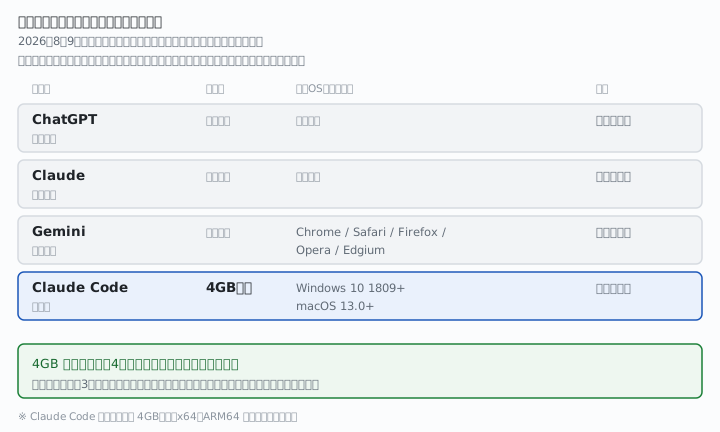
公式が「必要なメモリ」を書いているのは、4つのうち Claude Code だけです。その Claude Code が 4GB以上。つまりこれが、このページ全体の答えになります。
Windows の条件にも共通点があります。Claude Code は「Windows 10 1809 以降」、ChatGPT の Windows アプリは「Windows 10 バージョン 17763.0 以降」。書き方は違いますが、この2つは同じ線です——Microsoft の公開情報で、1809 と ビルド 17763 は同じ版だと確認しました。
つまり、さきほど調べた 「OS ビルド」の数字が 17763 以上なら、どちらの条件も満たしています。2018年10月以降に出た Windows なら、まず届いています。
⚠️ ChatGPT の Windows アプリは有料プラン専用です。無料で使いたい人はブラウザ版を使ってください(ブラウザ版に条件はありません)。
4. 書いていないことは、書いていないと書きます
ブラウザで使う3つは、必要なメモリがそもそも公表されていません。ここを「たぶん4GBくらい」と埋めることはしません。書いていないことを推測で埋めると、それが正しいのかどうか誰にも確かめられなくなるからです。
ただ、比べる相手が1つもないと困ると思うので、このページを書いた機械の構成を置いておきます。
| OS | Windows 11 Home |
| メモリ | 15.6 GB |
| CPU | Intel Core Ultra 5 125H |
| Node.js | 入れていない |
| Claude Code | 2.1.104 |
これより下でも動くかどうかは、公式が何も言っていない以上、こちらにも分かりません。分からないことは分からないと書きます。
5. 足りないときの逃げ道
条件に届かなかったとしても、打つ手はあります。
スマホを使う。これが一番効きます。10年前のパソコンより、5年前のスマホのほうが快適に動くことがよくあります。ChatGPT・Claude・Gemini はどれもスマホのアプリがあり、パソコン版とほぼ同じことができます。
開いているタブを閉じる。ブラウザのタブを大量に開いたままだと、それだけでメモリを使い切ります。
Claude Code は諦めて、ブラウザ版だけにする。これも立派な選択です。このサイトのレシピは動かせなくなりますが、AIに頼む練習は、ブラウザ版だけで十分にできます。
どれから始めるか
4つのうち3つは、ブラウザを開いてアカウントを作れば今日5分で触れます。残り1つ(Claude Code)は、このサイトのレシピを実際に動かすためのものです。
迷ったら、まず無料のブラウザ版を1つだけ触ってください。3つ同時に始める必要はありません。どれも似た使い方なので、1つ慣れれば残りは数分で分かります。
- 文章を書く・直す・要約させるのが目的 → ブラウザ版のどれか1つ
- パソコンの中の作業を任せたい(決まった時刻に動かす、ファイルを触らせる) → Claude Code
ブラウザで使う3つ
3つとも、始め方は同じ形です。サイトを開く → アカウントを作る → いきなり話しかける。インストールは要りません。
| 入口 | |
|---|---|
| ChatGPT | chatgpt.com |
| Claude | claude.ai |
| Gemini | gemini.google.com |
アカウントは Google アカウントなどで作れます。3つとも無料で始められます。
最初の1回は、うまい頼み方を考えなくて構いません。普段の言葉のまま、こう打ってみてください。
返ってきた10個を眺めるのが、一番早い入門になります。何ができるかを説明で読むより、自分の仕事に当てはめて出してもらうほうが速いからです。
もっと詳しい探し方は 渡せる作業の見つけ方 に書きました。
どのモデルを選ぶかで迷ったら、Claude Opus 5 や GPT-5.6 Sol と Luna のように、公式発表の数字だけで比べた記事もあります。ただし最初の1つを選ぶ段階では、どれでも大差ありません。
Claude Code を入れる(Windows)
ここから先は、パソコンの中の作業をAIに任せたい人だけ読んでください。ブラウザ版で満足しているなら、必要ありません。
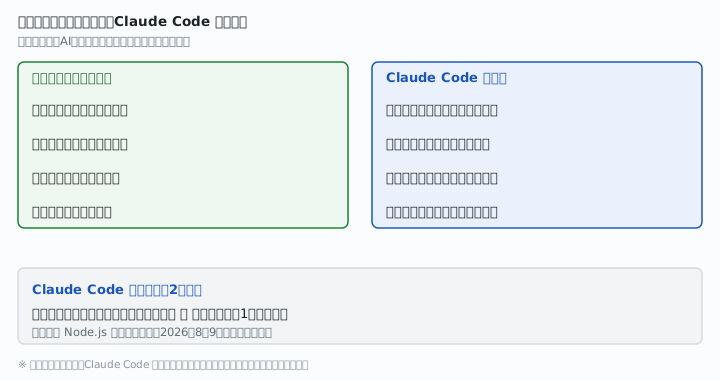
入り口は2つあります
Claude Code の入り口は2つあり、デスクトップ版ならターミナルを使いません。「黒い画面にコマンドを打つ」のが不安な人は、こちらから始められます。公式サイトのダウンロードページに Windows 版があります。
もうひとつが、コマンドで入れる方法です。PowerShell を開いて、公式が案内している次の1行を貼り付けます。
irm https://claude.ai/install.ps1 | iex
プログラムの実行環境(Node.js)を先に入れる必要はありません。このページを書いた機械にも Node.js は入っていませんが、Claude Code は動いています。npm という別の入れ方を選んだときだけ Node.js 22 以上が要る、という関係です。
入れたあとは、バックグラウンドで自動的に更新されます。自分で入れ直す作業は要りません。
なお公式は、Windows では Git for Windows も入れておくことを勧めています。無くても動きますが、その場合 Claude Code は PowerShell を使って作業します。
Mac の手順は、公式のセットアップ手順 に書かれています。このページでは扱いません——手元に Mac が無く、確かめていない手順を「こうです」と書くわけにはいかないからです。
Claude Code だけは有料プランが要ります。ブラウザ版の3つと違い、無料では使えません。
つまずいたときの直し方
貼り付けたコマンドがエラーになる
PowerShell とコマンドプロンプトは別物です。見た目が似ているので、開いたつもりと違うほうにいることがよくあります。公式に、見分け方がそのまま書かれています。
| 出たメッセージ | いまいる場所 |
|---|---|
The token '&&' is not a valid statement separator |
PowerShell(コマンドプロンプトではない) |
'irm' is not recognized as an internal or external command |
コマンドプロンプト(PowerShellではない) |
いちばん確実なのはプロンプトを見ることです。行の先頭が PS C:\ なら PowerShell、C:\ だけならコマンドプロンプトです。
ブラウザ版が重い・固まる
開いているタブを閉じてから、ページを開き直してください。それでも重いなら、スマホのアプリを試すほうが早いです。前述のとおり、古いパソコンよりスマホのほうが速いことがあります。
答えが的外れになる
道具の問題ではなく、頼み方で直ることがほとんどです。「なんか違う」と思ったときの対処 にまとめました。
自分の環境で動くのかが、そもそも不安
ブラウザ版は3つとも無料で始められます。アカウントを作って1つ質問してみるのが、一番早い確認方法です。動かなければ、それが答えです。
次の一手
触れるようになったら、次は「何を頼むか」です。
- 渡せる作業の見つけ方 — 何を頼めばいいか思いつかないとき
- 「なんか違う」と思ったときの対処 — 返ってきたものが的外れなとき
- レシピ一覧 — 実際に動いている自動化の作り方と、そのとき使った指示文
このページの数字は、2026年8月9日に各社の公式ページで確認したものです。AIサービスの条件はよく変わります。始める前に、リンク先の公式表示も見てください。