 AIの使い方

これで何ができるか
AIの「できました」が、本当に動くものになります。
AIに何かを作らせると、かなりの確率でこう返ってきます。
- 「実装しました。おそらく正常に動作します」
- 「設定は正しいはずです」
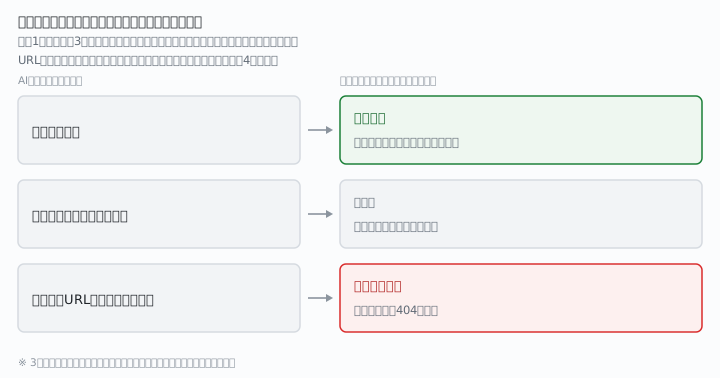
- 「こちらのURLから取得できます」
どれも実際には一度も動かしていない状態で書かれています。しかも文章は自信たっぷりなので、読んだ側は完成したと思ってしまいます。
この記事は、他の記事で作った仕組みを通じて一番効いた指示だけを集めたものです。新しい道具はいりません。言い方を変えるだけです。
実際にあった例を1つ。AIの最新情報を自動で集める を作ったとき、AIは追跡先のRSSのURLを一覧で出してきました。そこで「実際に開いて確認して」と付け足したところ、Anthropicの公式ニュースはRSSを出しておらず、試した3つのURLが全部404だと分かりました。聞かなければ、存在しないURLを見に行く仕組みが完成していました。エラーも出ません。ただ静かに、何も集まらないだけです。
前提
| かかる時間 | 5分 |
| 費用 | 無料 |
| 必要なもの | 実際に動かせるAI(コマンドを実行できる、Webを見に行ける) |
| プログラミング | 不要 |
ここだけは注意してください。チャット画面しかないAIには、この記事の指示は効きません。「実際に開いて確認して」と頼んでも、開く手段が無いからです。開いたつもりの報告が返ってくるだけで、かえって危なくなります。手元で動かせるAI(Claude Code のような、ファイルを触れてコマンドを打てるもの)が前提です。
AIへの頼み方
1. 「たぶん」を禁止する
これが基本形で、一番短く、一番効きます。
後半の一文が本体です。前半だけだと、AIは確かめずに「確かめました」と書けてしまいます。「確かめていないと書いていい」と許可を出すと、正直な報告が返るようになります。
2. 実在するかどうかを、開いて確かめさせる
URL・ファイル名・設定項目・オプション名。この4つは、AIが最も自信たっぷりに存在しないものを書いてくる場所です。
「1件ずつ」と「報告してください」を必ず入れてください。まとめて確認させると代表1件だけ見て済ませます。報告を求めないと、落としたことを黙って処理します。
3. わざと壊して、検知できることを確かめさせる
監視やチェックの仕組みを作らせたときは、これを付けないと意味がありません。
異常を検知する仕組みは、平常時は何も起きないのが正常です。つまり壊れていても、動いているように見えます。作った直後にわざと壊してみるのが、唯一の確認方法です。詳しくは 静かに壊れたのを見つけさせる に書きました。
4. 出来上がったものの現物を見せさせる
「良くなりました」と言われたら、必ずこれを返します。
3件という数字に意味があります。1件だと、たまたま上手くいったものを選んで見せられます。3件出せば、平均的な出来が見えます。
5. 資料と実物が食い違ったら、実物を優先させる
AIは、渡した資料やメモを事実として扱います。資料のほうが古くなっていても気づきません。
これを言っておかないと、半年前の設定値を今の事実として扱われます。
6. 推測と実測を、書き分けさせる
長い作業になるほど、報告の中に推測が混ざってきます。
「どう確かめたか」を書かせると、確かめていない場合に書けなくなります。ここで手が止まるので、実際に確かめに行きます。
うまくいかないときの言い直し方
「できました」と言われたのに動かない
一番よく起きます。そして一番危ない返事です。
責めずに、逃げ道を先に用意するのがコツです。「していないなら、そう言ってください」があると、素直に「していません」と返ってきます。
原因を推測で語り始める
「動かなかった」とだけ伝えると、AIはもっともらしい原因を並べ始めます。
事実を見せてから話させると、推測の量が激減します。順番を変えるだけです。
「確認しました」の中身が分からない
出力をそのまま求めると、確認していない場合はここで止まります。要約させると、確認していなくても書けてしまいます。
一度は確かめたのに、次から元に戻る
毎回言うのは続きません。仕組みに移します。
やり方は AIに記憶を持たせる に書きました。ただし記憶は「お願い」なので、破れます。本当に守らせたいなら次の節へ進んでください。
存在しないものを、自信たっぷりに書いてくる
「そのほうが助かる」と伝えるのが効きます。AIは役に立とうとして埋めにきます。空欄のほうが役に立つと分かれば、埋めなくなります。
応用・次の一手
まず1と2だけ試してください。「たぶんではなく実際に動かして確かめて」と「実際に開いて確認して」の2つで、大半は防げます。
慣れてきたら、言葉ではなく仕組みで止めるほうへ移してください。
言葉での指示は「お願い」ですが、仕組みは「保証」です。定時実行を任せる と 静かに壊れたのを見つけさせる は、どちらも「気をつける」ではなく「気をつけなくても壊れない」形にしてあります。
最後に、この記事を書いている最中に実際に起きたことを1つ。追跡先を新しいサービスへ移すとき、設定に書く名前を「たぶんこれだろう」で書きかけました。念のため実際に一覧を取得して確かめたところ、予想した名前は存在しませんでした。そのまま書いていたら、エラーも警告も出ず、ただ静かに0件を返し続ける設定が出来上がっていました。
一番怖いのは、間違いがエラーとして現れないことです。確かめる一文は、そのために足します。