 AIの使い方

これで何ができるか
サーバーを1台も借りずに、毎日決まった時刻に処理を走らせられます。
- 毎朝7時にデータを取得して更新する
- 毎晩、動画やニュースを要約させる
- 毎週月曜にレポートをメールで送る
必要なのはGitHubアカウントだけです。VPSもレンタルサーバーもクレジットカードも要りません。
ただし、「毎朝7時に動かして」とだけ頼むと、たいてい思ったとおりに動きません。時刻がずれる、走らない、手動で試せない。この記事は、そうならないために最初に付けておく注文をまとめたものです。
十数本の定時実行を毎日動かしていて分かった、言っておくべきことだけを載せます。
前提
| かかる時間 | 30分 |
| 費用 | 無料。公開リポジトリなら実行時間は無制限、非公開でも月2000分まで無料 |
| 必要なもの | GitHubアカウント / ファイルを作れるAI |
| プログラミング | 不要 |
AIへの頼み方
1. 最初の1回で、注文を全部付ける
いきなり結論です。この指示文をコピーして、○○の部分だけ書き換えてください。
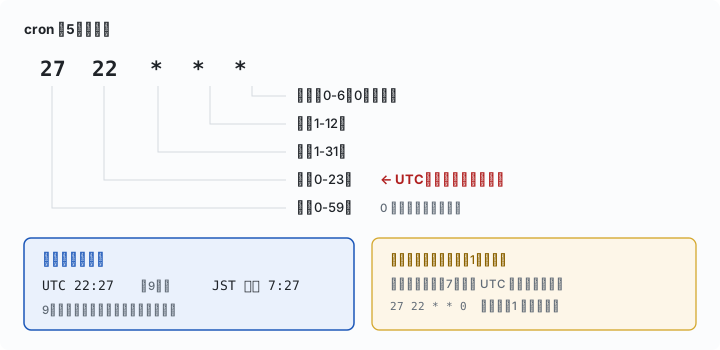
「時差を間違えないでください」を明示するのが効きます。GitHub Actions の時刻指定は必ずUTCで、日本時間から9時間引きます。引くと前日になることが多く、ここは高い確率で間違えます。
2. キリのいい時刻を避けさせる
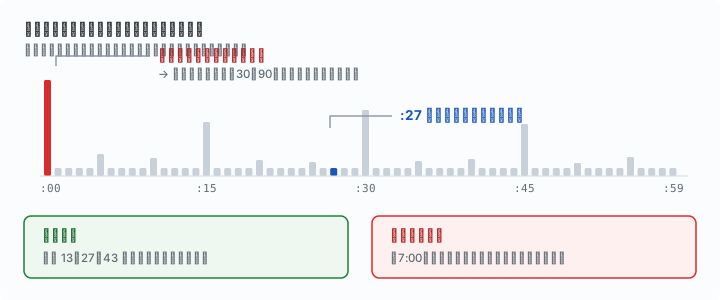
上の指示に入っていますが、単独で頼むならこうです。
3. 「絶対に動いてほしい」ものは多重化させる
遅れるだけならまだしも、動かないことがあります。重要な処理なら、こう頼んでください。
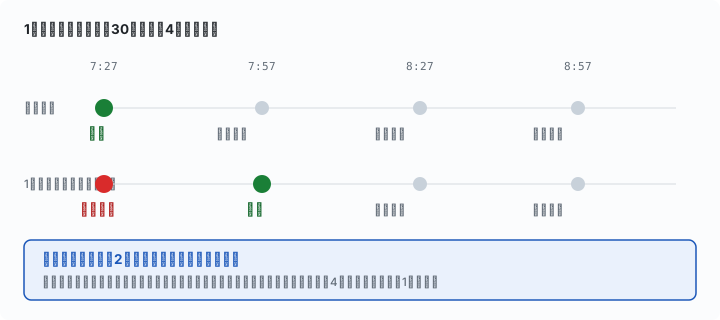
後半の「2回目以降が実行されても何も壊れないように」が本体です。これが無いと、4回動いて4回投稿する、のような事故になります。
定時実行を作るときは、時刻を守らせようとするより、何回走っても大丈夫にするほうが圧倒的に楽です。
4. 手動で試せるようにさせる
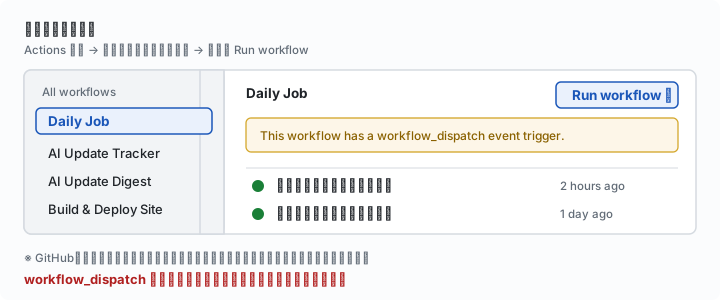
これが無いと、動作確認も、失敗したときの復旧も、全部「次の自動実行を待つ」になります。スケジュールが初めて動くのを待たないでください。書き間違いがあった場合、翌朝まで気づけません。
5. 動かす前に確認させる
1番で時差の間違いが見つかります。「日本時間の何時に動きますか」と聞き返すだけで、UTCの計算ミスをその場で捕まえられます。
うまくいかないときの言い直し方
動くはずの時刻に動かなかった
3つに切り分けさせるのがコツです。「動かなかった」とだけ言うと、AIは原因を推測で語り始めます。実行履歴という事実を見せてから話させてください。
なお、数分〜十数分の遅れは正常です。GitHub のスケジュールは混雑状況次第で、正確な時刻の保証はありません。
📌 追記(2026-08-30)=この段落は実測の裏づけが無いまま書いていました。このサイト自身のトラッカー(毎時実行の設計)の実行間隔を、外向き通信を使わず手元のgit履歴だけで測ったところ、中央値は76分・最長は25.0時間で、70分以内に収まったのは275回中135回(49%)でした。「数分〜十数分」よりずっと大きく遅れます。遅れること自体を前提にした指示文の作り方は遅れても壊れない自動処理にするにまとめました。
エラーは出ていないのに、結果が保存されない
定時実行が結果をリポジトリに書き戻す場合、設定ファイル側の指定とリポジトリの画面設定の両方が必要です。片方だけだと、処理は成功して最後の保存だけ失敗します。
しばらくしたら、自動実行が勝手に止まった
心当たりを添えて聞くと、確認が早いです。「なぜか止まった」だけだと、AIは可能性を延々と並べます。
これは、何も書き込まないタイプの自動化(メールを送るだけなど)で起きます。
同じ処理が2回走っている
「覚えのない更新」「上書き合戦」の正体はたいていこれです。両方走らせる必然性は普通ありません。
頼んでいない設定まで変えられた
応用・次の一手
まず1つ作って、しばらく放置してみてください。動き続けることが分かると、任せられる仕事の見え方が変わります。
そのうえで、必ず死活監視を付けてください。
自動化で一番怖いのは、エラーで止まることではなく、エラーを出さずに古い結果を出し続けることです。詳しくは サービスが静かに壊れたのを見つけさせる に書きました。
具体的な題材が欲しければ、AIの最新情報を自動で集める がそのまま動く実例です。ここで書いた注文をすべて使っています。