 AIの使い方

これで何ができるか
AIの新モデルや新機能の発表を、自分で見に行かなくても向こうから届くようにします。
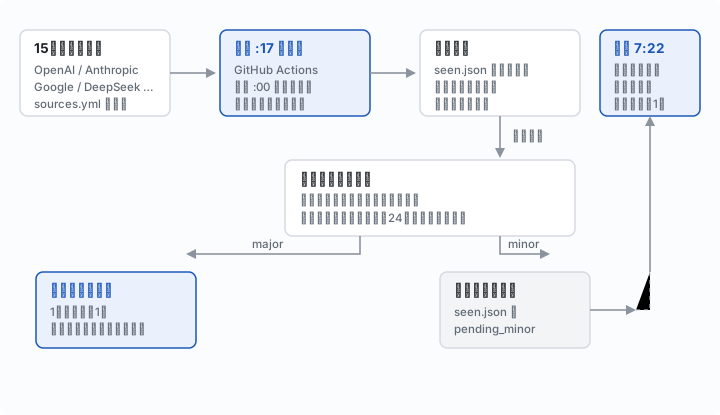
- OpenAI・Anthropic・Google・xAI・DeepSeek など15の公式ソースを1時間おきに自動チェック
- 「新モデル発表」級のものだけその場でメール(1時間に最大1通)
- 細かい更新は溜めておいて毎朝7時台に1通にまとめて配信
- サーバーもVPSも不要。GitHub の無料枠だけで動く
届くメールは2種類です。
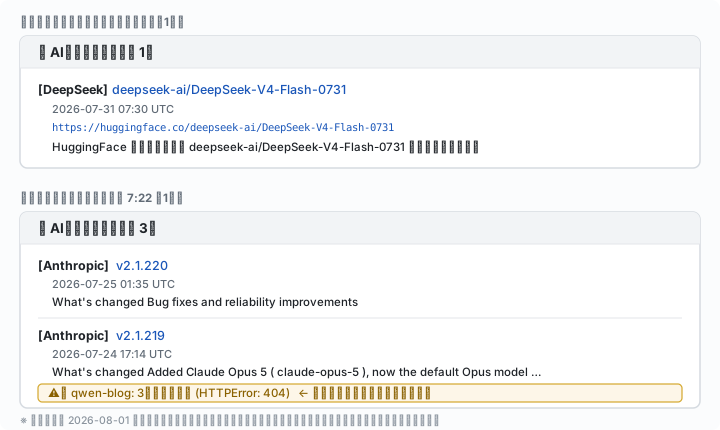
全体はこう動きます。
この記事にプログラムは出てきません。代わりに、AIに何と頼んだかをそのまま載せます。運営者もコードを手で書いていません。頼んで作ってもらったものが、いま毎時動いています。
前提
| かかる時間 | 1時間(うち待ち時間20分) |
| 費用 | 無料。GitHub Actions の無料枠内で収まります |
| 必要なもの | GitHubアカウント / Gmailアカウント / ファイルを作れるAI |
| プログラミング | 不要。この記事の指示文をコピーして貼るだけです |
「ファイルを作れるAI」とは
ここが最初の分かれ道です。
ブラウザで使うチャット(ChatGPTやClaudeのWeb版)は、答えを表示してくれますが、自分のパソコンにファイルを作ってはくれません。コードをコピーして、自分で正しい場所に正しい名前で保存する作業が発生します。ここで挫折します。
Claude Code や GitHub Copilot CLI のような、パソコンの中で動いてファイルを直接作れるAIを使ってください。「作って」と言えば本当にファイルができます。この記事はそれを前提にしています。
AIへの頼み方
1. 最初に「何を作りたいか」を丸ごと伝える
細切れに頼むと、AIは前後関係が分からないまま作るので、後で噛み合わなくなります。最初に全体像を1回で渡してください。
最後の一文が効きます。いきなり作らせると、意図と違うものが出来上がったときに全部やり直しになります。構成を先に聞けば、違ったらその場で直せます。
2. 追いかける先を「実際に開いて」確認させる
「実際に開いて確認して」を必ず付けてください。これが無いと、いかにもありそうで実在しないURLを自信たっぷりに書いてきます。https://openai.com/blog/rss.xml のような、もっともらしい嘘です。
実際にこの指示で確認したところ、Anthropicの公式ニュースはRSSを出しておらず(3つのURLを試して全部404)、代わりにGitHubのリリース情報で追う形になりました。聞かなければ、存在しないURLを設定した仕組みが出来上がっていました。
3. 判定の「倒す方向」を指定する
重要かどうかの判定は必ず外れます。外れたときにどっちに倒れてほしいかを先に言ってください。
「なぜそう倒すのか」まで書くのがコツです。理由を書くと、AIは判定を追加するときも同じ方針で作ってくれます。理由なしに「minorに倒して」とだけ言うと、別の場所では勝手に逆に倒します。
4. 事故を「先に疑って」聞く
ここが一番お金と時間を節約する質問です。
返ってきた答えは「その通りです。OpenAIのフィードだけで1105件あるので、初期化せずに動かすと1105通飛びます」でした。
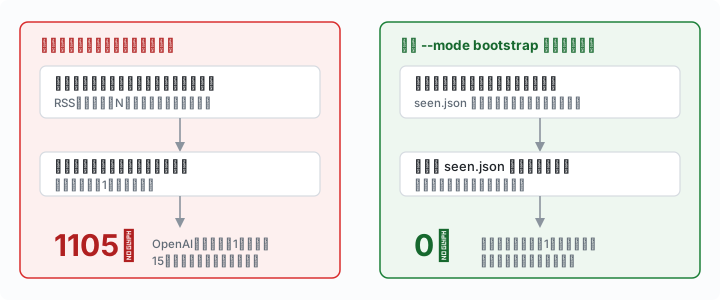
AIは頼まれたものは作りますが、頼まれていない安全装置は付けません。「〜になりませんか」と先に疑って聞くだけで、1000通のメールを1回防げます。
そして「気をつける」で済ませないでください。上の指示の後半、「実行していない状態では通常運転できないように」が本体です。深夜に眠い頭で作業する自分は、必ず手順を飛ばします。
5. 動かす時刻に注文を付ける
「手動でも実行できるように」は毎回言ってください。これが無いと、詰まったときに次の自動実行まで手が出せません。
6. 動かす前に、何が起きるか説明させる
2番が効きます。「正解の見た目」を先に聞いておくと、失敗にその場で気づけます。聞かないと、何も起きていないのを「うまくいった」と思い込んだまま数日過ぎます。
このとき返ってきた「あなたの作業」は3つだけでした。GitHubにファイルを置く、Gmailのアプリパスワードを取る、GitHubの設定を2箇所変える。
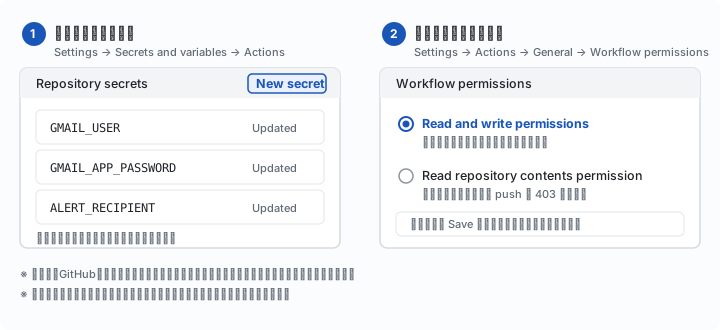
パスワードやAPIキーは、AIに渡さないでください。「Secretsに登録する手順を教えて」と聞くのはかまいませんが、値そのものは自分でGitHubの画面に入力します。
7. 初回の実行
ここだけは自分で打ちます。AIが「これを実行してください」と言ってくるはずです。
python -m tracker.run --mode bootstrap
初期化しました。311件を既読として記録(通知なし)
メールは1通も飛びません。手順6の2番で「正解の見た目」を聞いておけば、この表示が出れば成功だと分かります。
うまくいかないときの言い直し方
ここからが本題です。全部、実際に詰まって言い直した記録です。
「たぶん動くと思います」と言われた
一番危ない返事です。動かしていないのに完成扱いになっています。
これを言うようになってから、完成したと言われたものが動かない、が激減しました。
存在しないURLや設定を書いてきた
AIは「もっともらしいもの」を作るのが得意なので、存在の確認だけは毎回明示的に頼む必要があります。
メールは届いたのに、次の時間に同じものがまた届く
このときの原因はGitHubの権限設定でした(上の図の右側)。初期値のままだと、メールは届くのに記録の保存だけが失敗します。「エラーが出ていないのに結果がおかしい」ときは、権限を疑ってください。
通知が多すぎる/少なすぎる
「いきなり直さず案を見せて」が重要です。すぐ直させると、必要な通知まで一緒に消えます。
頼んでいないことを勝手にやり始めた
親切心で周辺を「整理」してくれることがあります。動いているものが壊れる原因の上位です。
直したはずなのに、また同じ失敗をする
会話が変わると、前に決めたことは忘れられます。
これを繰り返すと、だんだん説明しなくて済むようになります。詳しくは Claude Codeに「記憶」を持たせる に書きました。
応用・次の一手
追いかける先を増やすのが一番効果的です。
自分が普段チェックしているサイトを片っ端から入れてみてください。設定ファイルに数行増えるだけで、プログラムは変わりません。
通知先を変えることもできます。
この仕組みを作った日から、AI関連の情報収集に使う時間はほぼゼロになりました。見に行かなくても、重要なものは向こうから来るからです。
次は GitHub Actionsで「毎日決まった時刻に自動実行」を頼む を読むと、時刻を指定する部分だけを他の用途に転用できます。