
これで何ができるか
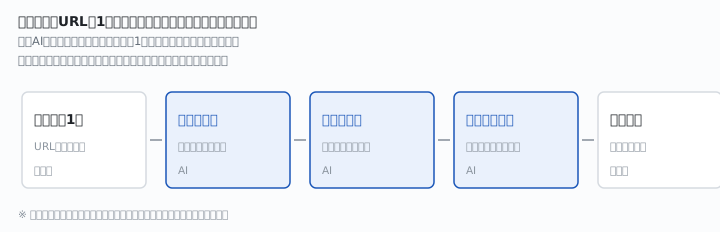
あとで調べたいと思ったURLを、1行足すだけで預けられます。
ニュースを見ていて「これ気になるけど、いま読む時間がない」と思うことがあります。ブックマークに入れても、たいてい二度と開きません。
代わりに、テキストファイルに1行足しておくと、AIが翌朝までに調べて下書きを書いておいてくれる形にします。
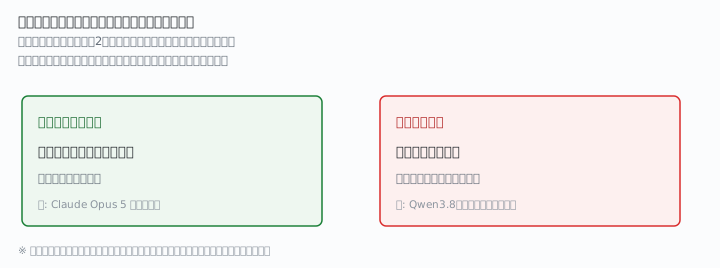
実際に動かした結果を先に書きます。2件預けて、1件は下書きができ、1件は「書けません」と言って止まりました。
書けたことより、書かずに止まれたことのほうが重要です。2件目は、そのAIモデルの公式情報がまだどこにも公開されていませんでした。まとめ記事の数字を使えば表は埋まりますが、それをやらせなかったので、下書きを作らずに理由だけ書いて終わっています。
前提
| かかる時間 | 30分(最初の1回だけ) |
| 費用 | 無料(AIの利用料は別) |
| 必要なもの | 決まった時刻に自分で動けるAI と、スマホから編集できるファイル置き場 |
| プログラミング | 不要 |
チャット画面だけのAIでは作れません。時間が来たら自分で起き上がって作業する形が要ります。やり方は 「毎日決まった時刻に自動でやっておいて」をAIに作らせる に書きました。
ファイル置き場は、スマホのブラウザから3タップで編集できるものを選んでください。GitHub なら、ファイルを開いて鉛筆アイコンを押して保存するだけです。
AIへの頼み方
1. 待ち行列を、ただのテキストファイルにさせる
最初に釘を刺します。放っておくと立派なものを作られます。
「一番大事なこと」を1つだけ伝えるのがコツです。これを言わないと、管理画面つきの仕組みが出てきます。よくできていますが、外出先で1行足すには重すぎます。
2. 終わった行を、消さずに残させる
消させないのには理由が2つあります。同じURLを二度預けたときに気づけることと、あとから「なぜこれを調べたか」を辿れることです。
3. 出典を実際に開いて読ませる
ここを言わないと、URLの見出しだけで書き始めます。
見出しだけで長文を書かせると、確実に作り話が混ざります。関連する話は AIに数字を「それっぽく」埋めさせない に書きました。
4. 書けないときは、書かせない
この記事で一番大事な一文です。
自動で動くものは、失敗しても誰も見ていません。だから「できませんでした」と言える形にしておかないと、埋めた結果だけが残ります。
5. 出来上がりを、公開されない場所に置かせる
自動で書かせるなら、ここは必ず入れてください。
「気をつけて置く」ではなく「置けない形にする」と頼むのがコツです。実際に作ったものでは、ファイル名の先頭に記号が1つ付いているかどうかで、公開されるかどうかが決まります。記号が付いている限り、間違って公開されることはありません。
6. 詰まった理由を、次に読む人に分かる形で残させる
これを頼んでおいたら、止まったときに必要な設定を11件、優先度を付けて表にして残してくれました。しかも「この2件を先に足せばよい」まで書いてありました。止まり方の質は、指示で決まります。
うまくいかないときの言い直し方
待ち行列を読んでくれない
読んだことを報告させると、読み飛ばしが減ります。
1回で全部処理しようとする
溜まっていると、まとめて片付けようとします。
まとめて処理させると、後半になるほど雑になります。件数を絞るほうが結果は良くなります。
出典を読まずに書いている気がする
気づいたら公開されていた
一度公開されたものは、消しても記録に残ることがあります。公開の場所を分けるのは、後から足すのではなく最初にやってください。
止まったのに、理由が分からない
応用・次の一手
まず1と5だけ作ってください。「ただのテキストファイル」と「公開されない置き場所」の2つがあれば、残りは後から足せます。
慣れてきたら、預ける先を増やせます。調べもの以外にも使えます。
最後に、冒頭の2件の続きを。書けなかったほうは、AIが残してくれた「次にこれを足せばよい」に従って設定を1つ変えたら、次は書けるようになる見込みです。止まった場所と理由が残っていれば、詰まりは一度きりで済みます。
止まらせない仕組みより、止まったことがすぐ分かる仕組みのほうが、長く使えます。この考え方は 自動化が静かに壊れたのを、AIに見つけさせる にも書きました。